ユーザーガイド
メッセージ
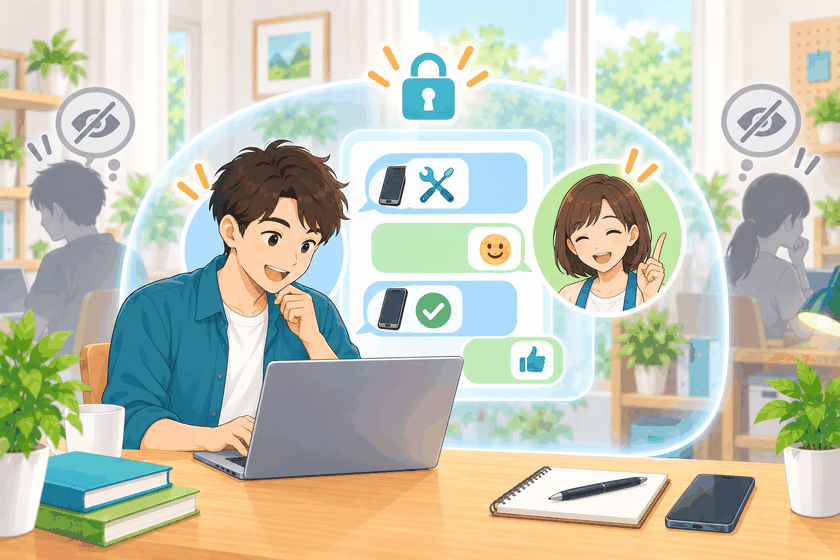
会員の方や運営と、1対1でやりとりできます。ほかの方には見えない、あなたと相手だけのやりとりです。
1メッセージを開く
道順
マイページ
メッセージ
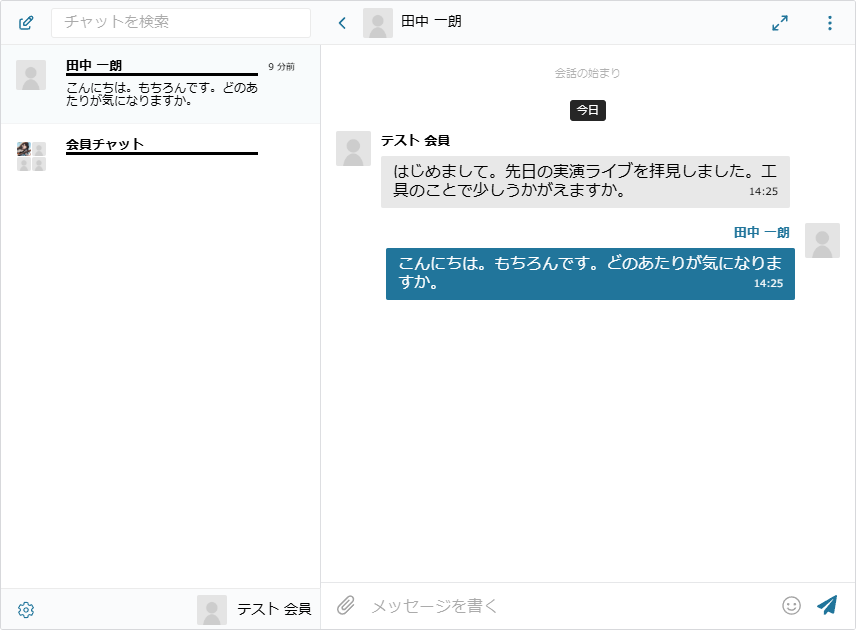
マイページの メッセージ のタブを開くと、やりとりの画面が出ます。
| 場所 | 内容 |
|---|---|
| 左の一覧 | やりとりのある相手が並びます。押すと、その方とのやりとりが右に出ます。 |
| チャットを検索 | 一覧が増えてきたら、ここで相手を探せます。 |
| 右のやりとり | ご自身のメッセージは左、相手のメッセージは右に並びます。時刻も表示されます。 |
| メッセージを書く | いちばん下の入力欄です。ここに書いて送ります。 |
読んでいないメッセージがあるとき
メッセージ のタブと、左の一覧の相手のところに数字が付きます。その数字が、まだ読んでいないメッセージの数です。
2新しくメッセージを送る
会員一覧から送る
送りたい相手が決まっているときは、こちらが早いです。
-
会員一覧で、その方のカードの プライベートメッセージ を押す
会員一覧の開き方は 10. 会員一覧・フォロー・お気に入り をご覧ください。
-
その方とのやりとりの画面が開きます
そのままメッセージを書いて送れます。
メッセージの画面から送る
-
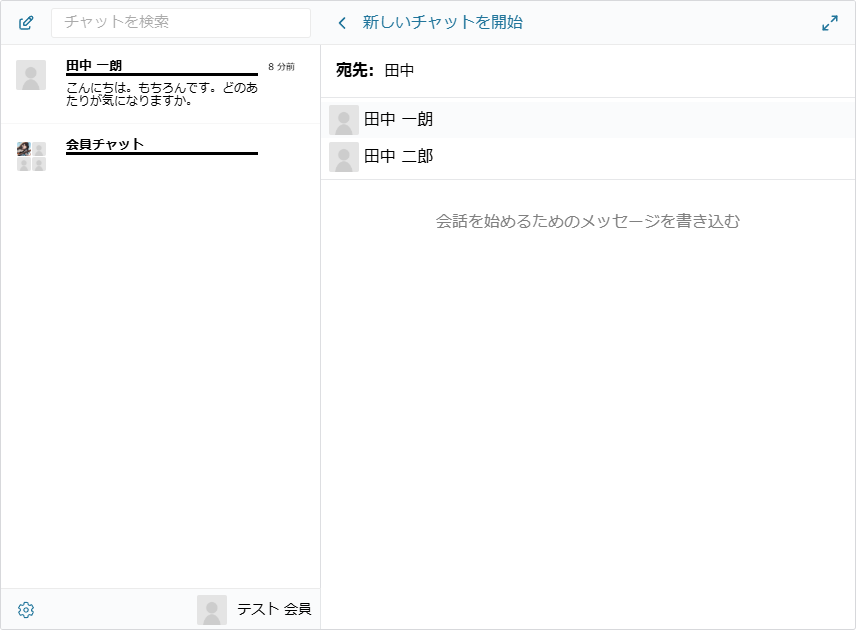
新しいチャットを開始 を押す
左上のペンの印からも開けます。
-
宛先 にお名前を入れて、相手を選ぶ
入力するとお名前で絞り込まれます。出てきた中から相手を押してください。
-
メッセージを書いて送る
これで新しいやりとりが始まります。
3メッセージを書く・送る
| 入力欄の印 | はたらき |
|---|---|
| 紙ひこうきの印 | 書いたメッセージを送ります。キーボードの Enter キーでも送れます。 |
| クリップの印 | ファイルを添えます。 |
| 顔の印 | 絵文字を選んで入れられます。 |
ファイルを添えるとき
写真(jpg・png・gif など)と、PDF・Word・Excel の書類を添えられます。1回に3つまで、1つあたり10MBまでです。
添えたファイルは一定の期間を過ぎると消えます。大切なものはお手元にも保存しておいてください。
添えたファイルは一定の期間を過ぎると消えます。大切なものはお手元にも保存しておいてください。
送ったメッセージは相手に届きます
メッセージはあなたと相手だけが読めるものですが、送ったあとの取り消しはできないものとお考えください。お相手のお名前をよくお確かめのうえ送信してください。
4「会員チャット」との違い
左の一覧には、相手とのやりとりのほかに 会員チャット が並んでいます。こちらは1対1ではなく、参加している会員のみなさんが読み書きする場所です。書き込むと全員に見えますので、お間違いのないようにしてください。
会員チャットの使い方は 12. チャット をご覧ください。
| 名前 | 読める人 |
|---|---|
| 相手のお名前 | あなたと相手だけ(1対1のやりとり) |
| 会員チャット | 参加している会員全員 |