ユーザーガイド
ログイン・ログアウト
会員登録が済んだあとは、ログインしてご利用いただきます。パスワードを忘れたときの再設定もこのページでご案内します。
1ログインする
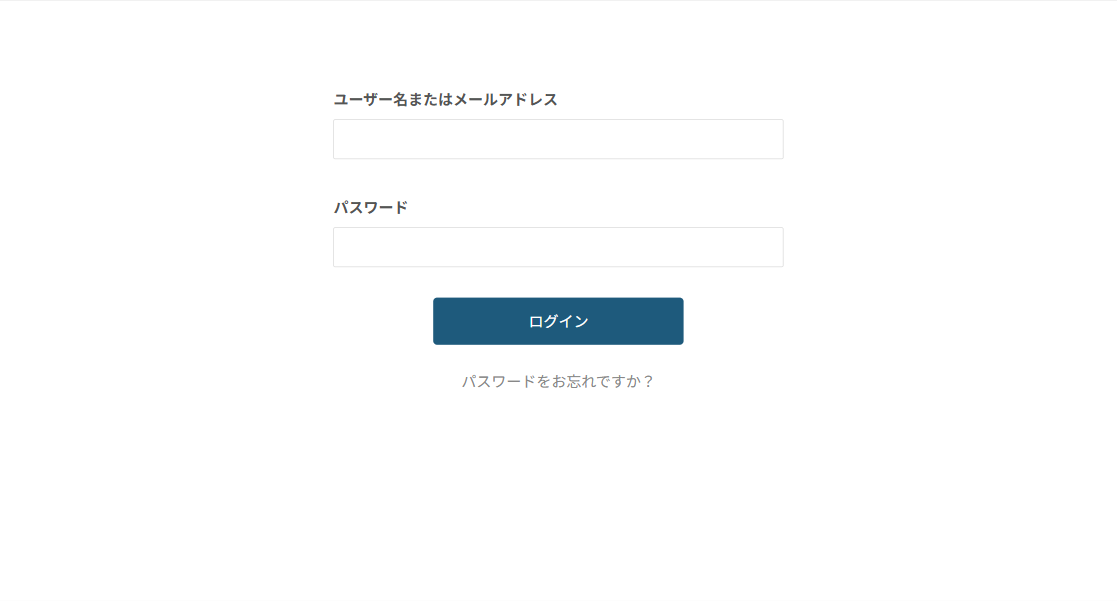
サイトの ログイン を押すと、ログイン画面が開きます。
-
ユーザー名またはメールアドレス を入力する
どちらでもログインできます。会員登録のときに決めたユーザー名か、ご登録のメールアドレスを入力してください。
- パスワード を入力する
-
ログイン を押す
ログインすると、マイページが開きます。 → 4. マイページとプロフィール
2パスワードを忘れたとき
ログイン画面の パスワードをお忘れですか? を押すと、パスワードのリセット画面が開きます。
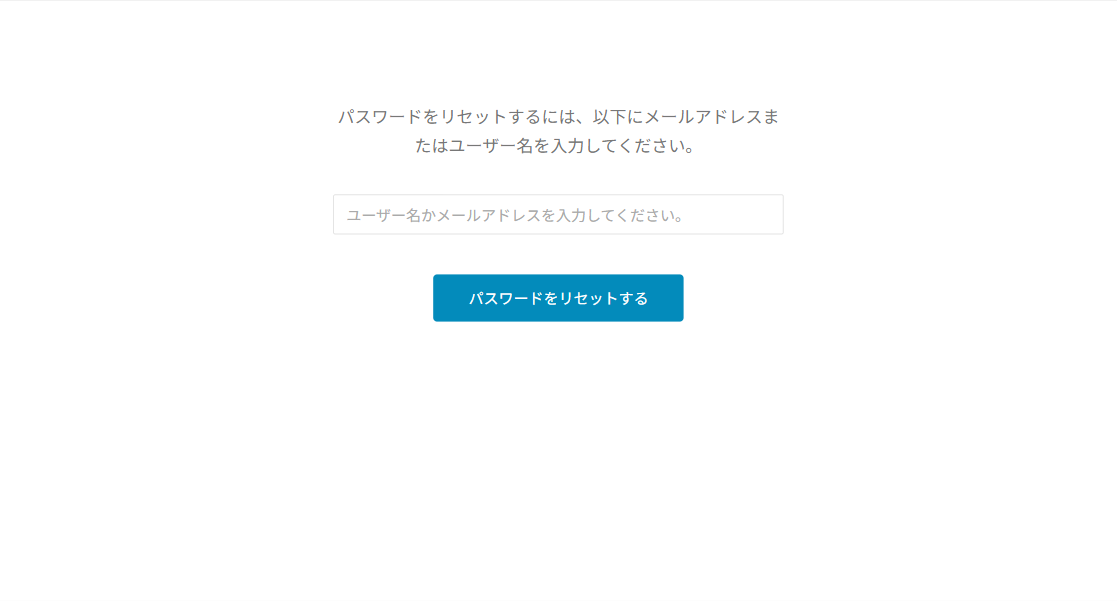
- ユーザー名かメールアドレスを入力する
-
パスワードをリセットする を押す
ご登録のメールアドレス宛に、再設定のためのメールが届きます。
-
届いたメールから新しいパスワードを設定する
新しいパスワードは、登録のときと同じく半角英数字8〜30字で設定します。
メールが届かないときは
迷惑メールフォルダーをご確認ください。それでも見当たらない場合は、入力したメールアドレスがご登録のものと合っているかをお確かめのうえ、もう一度お試しください。解決しないときは 15. お問い合わせ からご連絡ください。
3ログインできないときは
| 症状 | ご確認いただきたいこと |
|---|---|
| ユーザー名かパスワードが違うと表示される | 半角で入力されているか、大文字と小文字が合っているかをご確認ください。ユーザー名の代わりにメールアドレスでもお試しいただけます。 |
| ユーザー名を忘れた | メールアドレスでもログインできます。メールアドレスもご不明な場合は 15. お問い合わせ からご連絡ください。 |
| パスワードを忘れた | 2. パスワードを忘れたとき の手順で再設定してください。 |
| 何度か間違えたあと、ログインできなくなった | 続けて間違えると、しばらくログインできなくなることがあります。時間をおいてから、もう一度お試しください。 |
| 開くたびにログインを求められる | ブラウザーの「プライベートモード(シークレットモード)」では、ウィンドウを閉じるとログイン状態が消えます。ふだんのモードでお使いください。 |
4ログアウトする
ご利用を終えるときは、画面右上の ログアウト を押してください。
共有のパソコンをお使いのときは必ずログアウトを
職場や自宅の共有パソコン、インターネットカフェなどをお使いの場合は、離れる前に必ずログアウトしてください。ログインしたままだと、ほかの方があなたのアカウントを操作できてしまいます。