ユーザーガイド
お問い合わせ
操作が分からないときや、ご登録の内容についてご相談があるときは、お問い合わせフォームから運営へご連絡いただけます。

1お問い合わせフォームの場所
道順
画面のいちばん下
お問い合わせ
どのページでも、画面をいちばん下までスクロールすると お問い合わせ があります。押すとお問い合わせフォームが開きます。
先に「よくあるご質問」もご覧ください
ログインやご登録に関するご質問は、16. よくあるご質問 にまとまっています。お待ちいただかずにその場で解決できることもありますので、先にご確認いただくとスムーズです。
2送信の手順
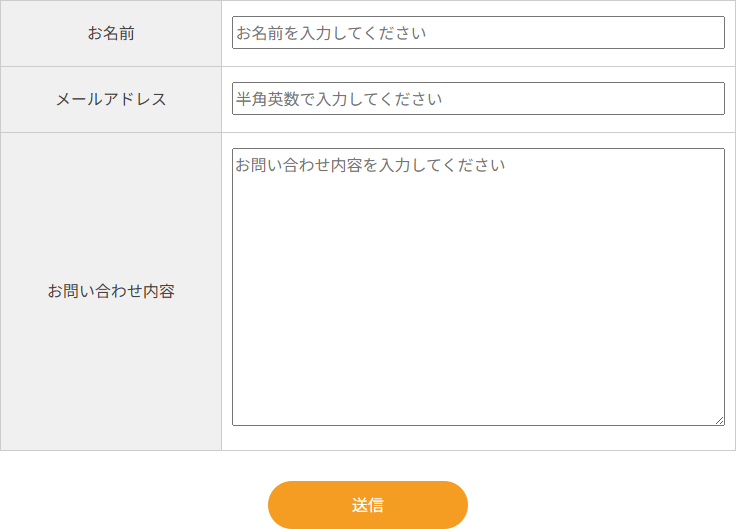
- お名前 を入力する
-
メールアドレス を入力する
半角英数字で入力します。ここに入力したアドレス宛に運営から返信が届きます。お間違いがないかご確認ください。
-
お問い合わせ内容 を入力する
下の「3. 書くときのこつ」もあわせてご覧ください。
-
送信 を押す
3つとも入力しないと送信できません。入力もれがあると、その欄に注意が表示されます。
送信できると、送信 の下に受け付けたことをお知らせする案内が出ます。この案内が出れば、運営に届いています。

受付のお知らせメールが届きます
送信すると、入力していただいたメールアドレス宛に受け付けたことをお知らせする自動のメールが届きます。これは受付のご連絡です。ご質問への回答は、あらためて運営からお送りします。このメールが届かないときは、メールアドレスの入力間違いか、迷惑メールフォルダーに入っている可能性があります。
返信を受け取れるようにしておいてください
迷惑メールの設定によっては、運営からの返信が届かないことがあります。受信できるように設定をご確認ください。お待ちいただいても返信がないときは、迷惑メールフォルダーもご確認ください。
3書くときのこつ
次のことを書き添えていただくと、状況が伝わりやすく、やり取りの回数が少なくて済みます。
| 書いていただきたいこと | 例 |
|---|---|
| ご登録のユーザー名 | アカウントについてのご相談のときは、どのアカウントかが分かると確認が早くなります |
| どの画面か | 「マイページの決済情報で」「ログインの画面で」など |
| 何をしたか | 「保存のボタンを押したところ」など |
| 何が起きたか | 画面に出た文言をそのまま書いていただけると確実です |
| お使いの環境 | 「パソコンの Chrome」「iPhone の Safari」など |
パスワードは書かないでください
運営がパスワードをおたずねすることはありません。お問い合わせの本文にパスワードを書かないでください。パスワードが分からなくなった場合は、ご自身で再設定していただけます。 → 3. ログイン・ログアウト
4こんなときもお問い合わせから
| ご相談 | 補足 |
|---|---|
| ログインできない | パスワードの再設定を試しても入れないときは、ご登録のお名前を書き添えてご連絡ください。 → 3. ログイン・ログアウト |
| ご退会をご希望のとき | お手続きは運営で承ります。 |
| お支払いについてのご相談 | カードの変更や請求の内容についてなど。 → 4. マイページ |
| ライブ配信・イベントについて | 配信中はチャットが使えないため、ご質問はこちらへ。 → 7. ライブ配信・投げ銭 |
| 動画が見られない・画面が開かない | お使いの機器とブラウザーも書き添えてください。 |