ユーザーガイド
マイページとプロフィール
マイページは、ご自身の情報をまとめた場所であり、ほかの会員から見えるプロフィールでもあります。自己紹介や写真を整えておくと、会員どうしのやり取りがしやすくなります。
1マイページを開く
ログインすると、マイページが開きます。ほかのページからは、画面下のメニューの マイページ で戻れます。
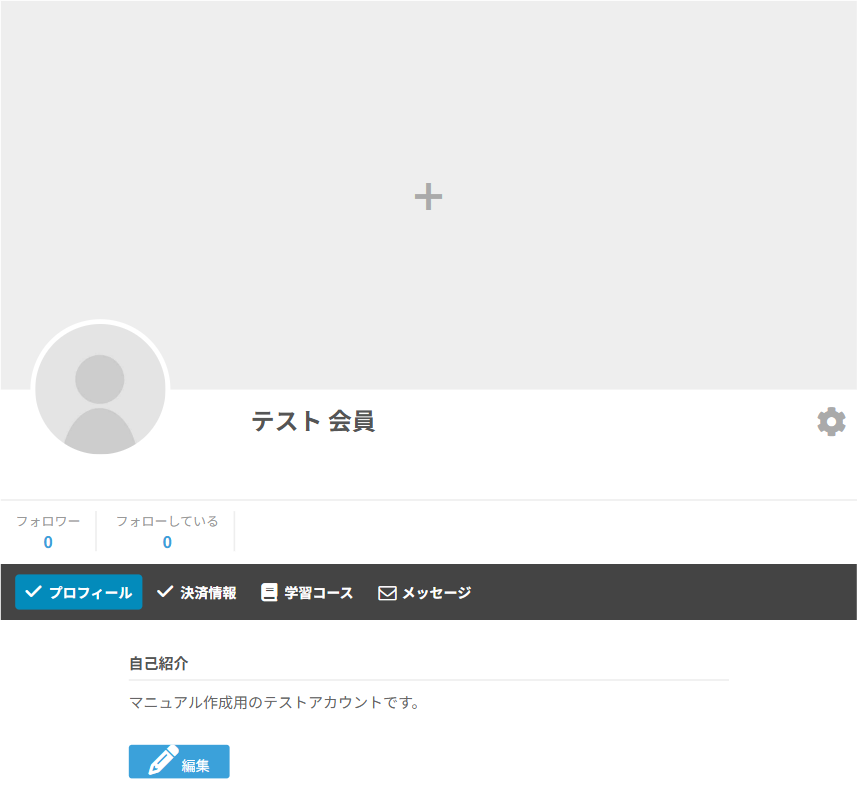
| 場所 | 内容 |
|---|---|
| 上の横長の画像 | カバー写真です。 |
| 左下の丸い画像 | プロフィール写真です。 |
| 右の歯車 | プロフィールの編集やアカウントの設定を開くボタンです。 |
| フォロワー フォローしている | フォローの数です。フォローのしかたは 10. 会員一覧・フォロー・お気に入り をご覧ください。 |
2タブの内容
| タブ | 内容 |
|---|---|
| プロフィール | 自己紹介やポートフォリオなど、ほかの会員に見せる情報です。 → 3. プロフィールを編集する |
| 決済情報 | お支払いに使っているカードと、会費の請求を確認できます。 → 6. 決済情報を見る |
| 学習コース | オンライン学習のコースが並びます。 → 6. オンライン学習・修了認定 |
| メッセージ | 会員どうしのやり取りです。 → 11. メッセージ |
3プロフィールを編集する
-
氏名の右の歯車を押し、プロフィールを編集 を選ぶ
プロフィール タブの 編集 を押しても同じ画面になります。
-
各項目を入力する
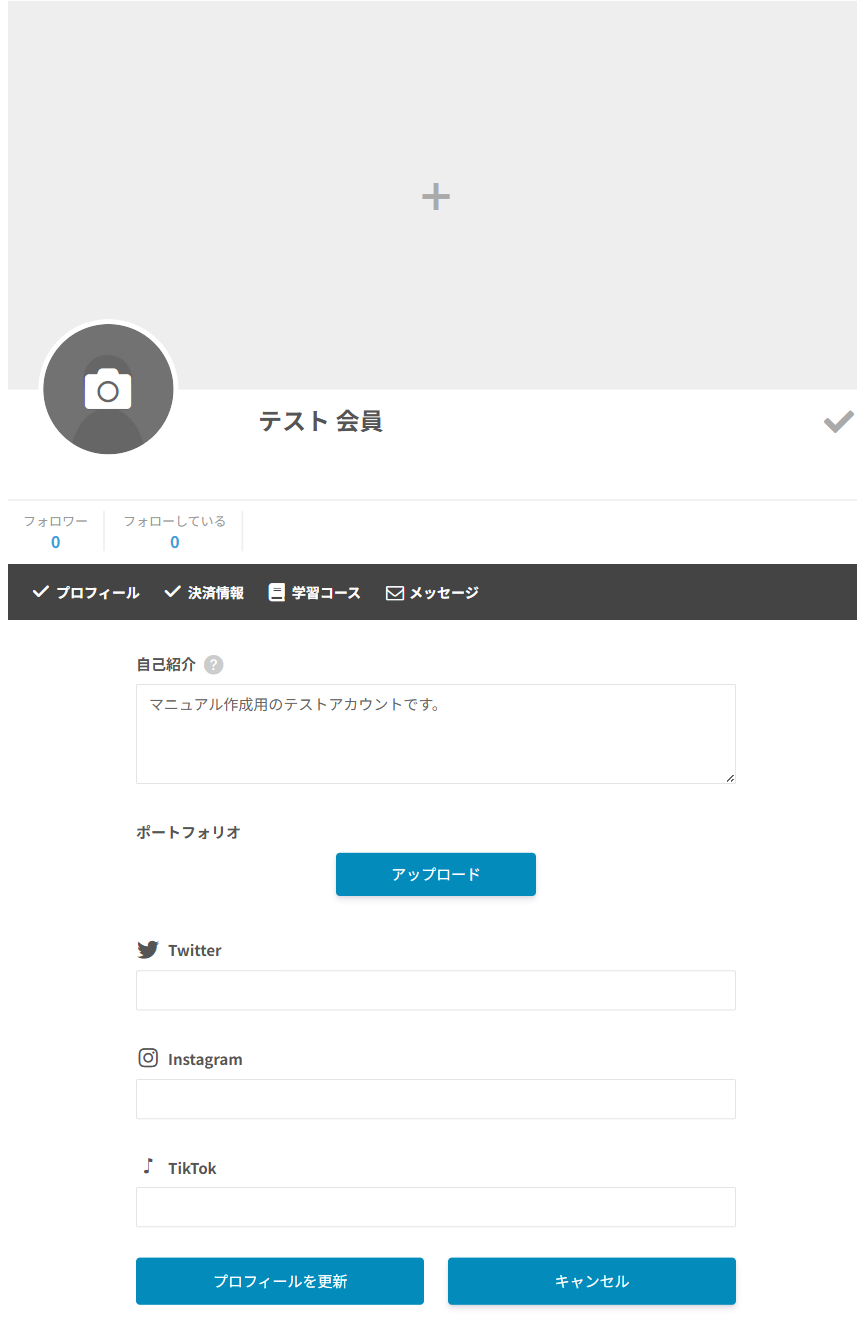
編集中の画面。入力できる欄が表示されます。 -
プロフィールを更新 を押す
やめるときは キャンセル を押してください。
| 入力欄 | 入力するもの |
|---|---|
| 自己紹介 | 会員登録のときに入力した「資格・スキル」が入っています。お持ちの資格や得意な修理など、ほかの会員に知ってほしいことを書きます。 |
| ポートフォリオ | 修理の実績などの画像を1枚掲載できます。アップロード を押して画像を選びます(png・jpg・gif)。 |
| Twitter Instagram TikTok | お使いの SNS の URL です。 |
入力するのは、ほかの会員に見せてよい内容だけにしてください
プロフィールはほかの会員から見えます。ご住所や電話番号など、公開したくない情報は書かないでください。
4写真を設定する
プロフィールを編集している状態で、写真の部分を押すと設定できます。
| 写真 | 設定のしかた |
|---|---|
| カバー写真 (上の横長の画像) |
画像の枠を押すと 表紙写真のアップロード が出ます。 |
| プロフィール写真 (左下の丸い画像) |
丸い画像のカメラのしるしを押すと、画像のアップロード と 写真を削除する が出ます。 |
プロフィール写真はいろいろな場所に出ます
プロフィール写真は、マイページだけでなく会員一覧・メッセージ・フォーラムにも表示されます。顔写真でなくてもかまいませんので、ご自身だと分かるものを設定しておくと、やり取りがスムーズです。
5アカウントの設定を変える
ログインに関わる設定は、プロフィールとは別の画面です。歯車から マイアカウント を選ぶと開きます。
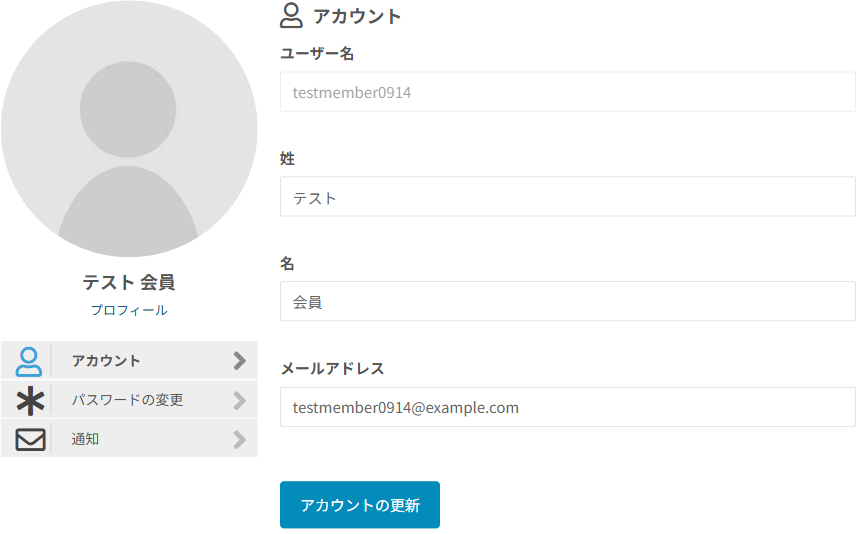
| メニュー | できること |
|---|---|
| アカウント | 姓・名・メールアドレスを変更します。直したら アカウントの更新 を押します。 |
| パスワードの変更 | 現在のパスワード と、新しいパスワード を2回入力して パスワードを変更 を押します。 |
| 通知 | ほかの会員にフォローされたときに、メールで知らせるかどうかを選びます。選んだら アップデート通知 を押します。 |
ユーザー名は登録後に変更できません
ユーザー名 の欄は入力できない状態で表示されます。画面に表示されるお名前は「姓」と「名」ですので、表示を変えたいときはそちらを直してください。
メールアドレスを変えたら、届くかどうか必ず確認してください
運営からのご連絡や、パスワードの再設定のメールはここに登録されたアドレス宛に届きます。変更したあとは、受信できるアドレスかどうかをお確かめください。
退会をご希望のときは
15. お問い合わせ から運営へご連絡ください。
6決済情報を見る
マイページの 決済情報 タブでは、お支払いに使っているカードと、月額会費の請求を確認できます。表示されるまで少し時間がかかることがあります。
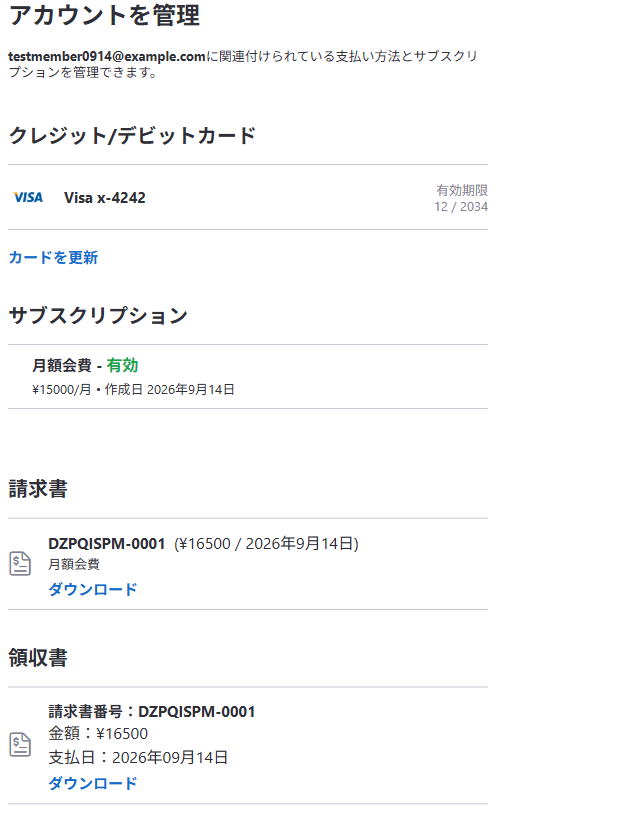
| 欄 | 内容 |
|---|---|
| クレジット/デビットカード | お支払いに使っているカードの種類・下4桁・有効期限が表示されます。カードを更新 から変更できます。 |
| サブスクリプション | ご契約中の月額会費です。表示される金額は税別で、ご登録の日が作成日として表示されます。 |
| 請求書 | 毎月の請求が並びます。金額は税込です。ダウンロード で請求書を保存できます。 |
| 領収書 | お支払いごとに、請求書番号・金額・支払日が並びます。ダウンロード で領収書を保存できます。 |
カードの有効期限が切れる前に更新してください
月額会費は毎月自動でお支払いいただいています。カードの有効期限が切れると次回のお支払いができず、会員の機能をご利用いただけなくなることがあります。期限が近づいたら カードを更新 から新しいカードをご登録ください。