ユーザーガイド
フォーラム
話題ごとに書き込みをまとめて残せる掲示板です。チャットと違って流れていかないので、質問と回答をあとから読み返すのに向いています。

1フォーラムを開く
道順
画面の下のメニュー
フォーラム
会員限定フォーラム
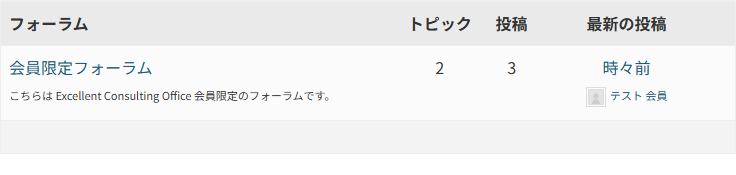
ページのいちばん下にあるメニューの フォーラム を押すと、フォーラムの一覧が出ます。名前を押すと、そのフォーラムに入れます。
2トピックを読む
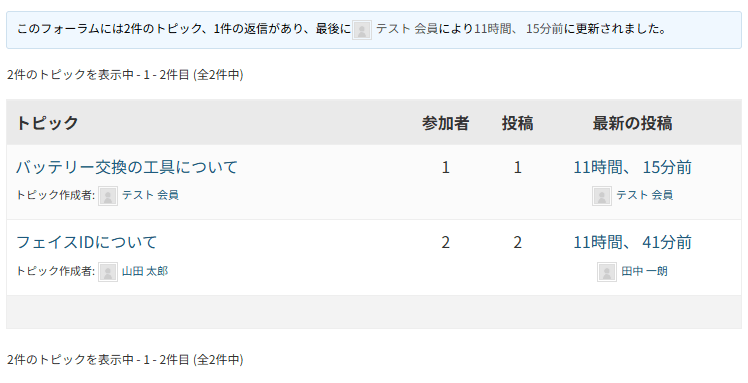
フォーラムの中にはトピック(話題)が並びます。読みたいトピックの名前を押してください。
| 表示 | 内容 |
|---|---|
| トピック | 話題の名前と、立てた方のお名前です。 |
| 参加者 | そのトピックに書き込んだ人数です。 |
| 投稿 | そのトピックの書き込みの数です。 |
| 最新の投稿 | いちばん新しい書き込みの時期と、書いた方です。 |
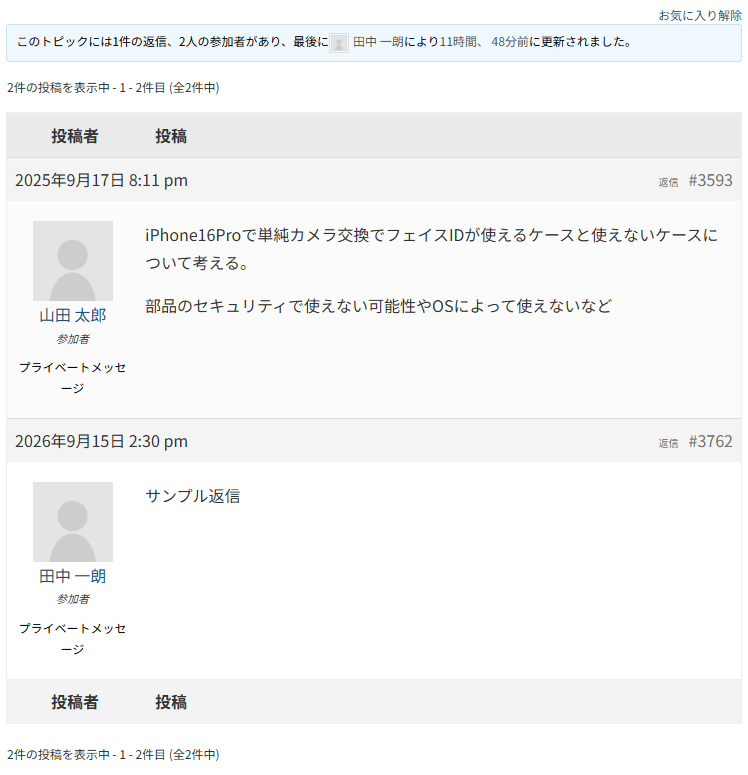
トピックを開くと、書き込みが古いものから順に並びます。
| 表示 | 内容 |
|---|---|
| 左側のお名前 | 書いた方のお名前です。お名前の下には、フォーラムでの役割が小さく表示されます。 |
| プライベートメッセージ | その方に個別のメッセージを送れます。 → 11. メッセージ |
| 右上の 返信 | 押すと、下の入力欄に移ります。 |
| 右上の # と数字 | その書き込みの番号です。 |
| いちばん上の お気に入り | あとから読み返したいトピックに付けられます。 → 10. 会員一覧・フォロー・お気に入り |
3返信する
-
トピックのいちばん下にある 返信先: の欄に書く
トピック名が添えられていますので、返信する先をお確かめください。
-
送信 を押す
書き込みがトピックの最後に追加されます。
文字を飾りたいとき
入力欄の上に ビジュアル と コード の切り替えがあります。ふだんは ビジュアル のままで大丈夫です。太字・箇条書き・リンクなどのボタンが並んでいます。
4新しいトピックを立てる
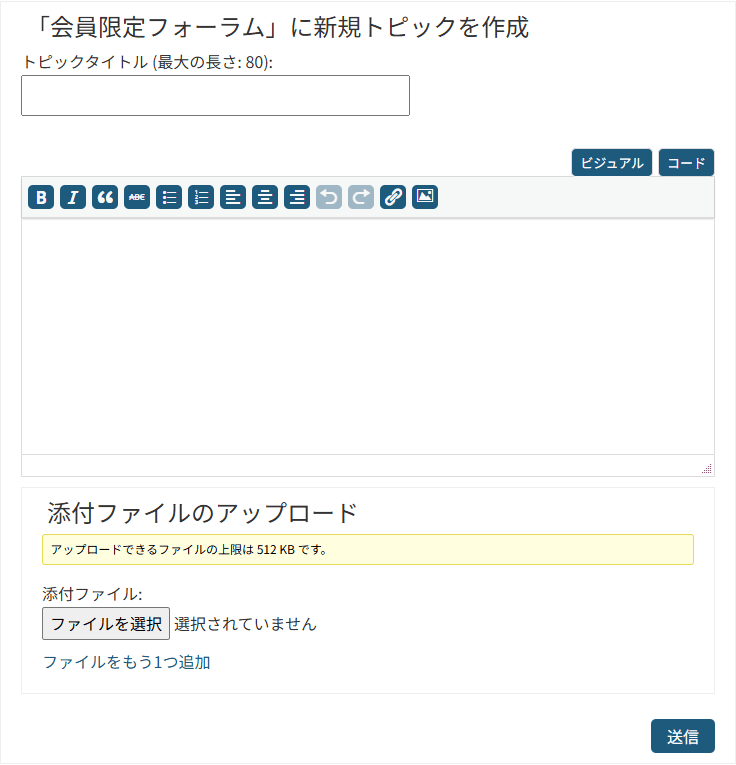
新しい話題を始めたいときは、フォーラムのページのいちばん下にある作成の欄を使います。
-
トピックタイトル を入れる
80文字までです。何についての話題かが分かる題名にしてください。
-
本文を書く
返信のときと同じ入力欄です。
-
送信 を押す
トピックができて、そのページが開きます。
書きかけで保存しておくことはできません
ボタンは 送信 だけです。下書きとして保存しておく機能はありません。長い文章を書くときは、お手元のメモ帳などで用意してから貼り付けると安心です。
5ファイルを添える
トピックにも返信にも、写真や書類を添えられます。入力欄の下の 添付ファイルのアップロード の欄をお使いください。
| 表示 | 内容 |
|---|---|
| ファイルを選択 | お手元のファイルを選びます。 |
| ファイルをもう1つ追加 | もう1つ添えたいときに押します。4つまで添えられます。 |
| アップロードできるファイルの上限は 512 KB です。 | 1つあたり512KBまでということです。 |
写真が大きくて添えられないとき
スマートフォンで撮った写真は512KBを超えることがよくあります。その場合は写真を小さくしてからお試しください。うまくいかないときは 15. お問い合わせ からご連絡ください。