ユーザーガイド
メールマガジン
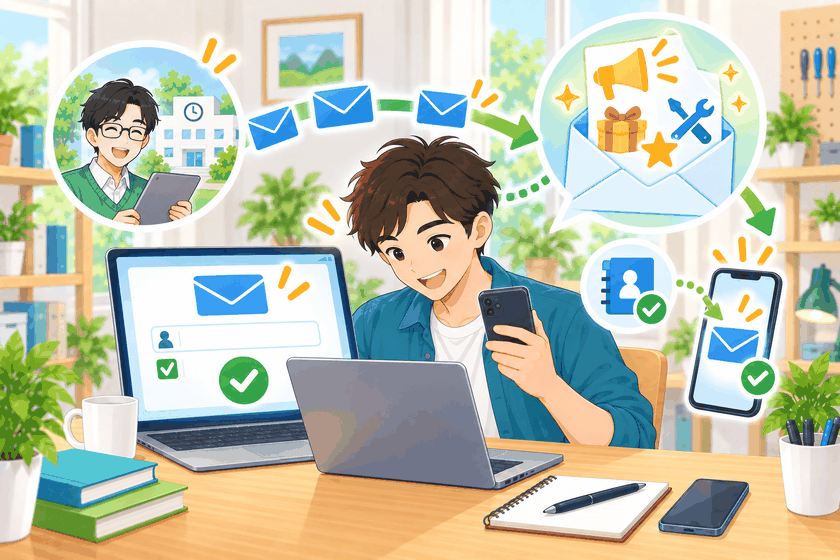
運営からの最新のお知らせや特典は、メールマガジンでお届けします。お申し込みいただくと、ご登録のメールアドレスに届きます。
1メールマガジンを申し込む
道順
画面の右側
メルマガ申込み
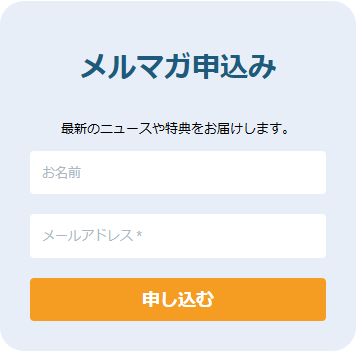
画面の右側(スマートフォンでは下のほう)にある メルマガ申込み の欄からお申し込みいただけます。
-
お名前 と メールアドレス を入れる
メールアドレス は必ず入れてください(* が付いています)。お名前 は空欄でもお申し込みいただけます。
-
申し込む を押す
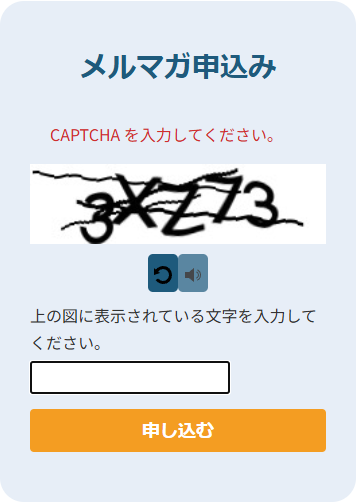
絵の中の文字を入れる画面に変わります。
-
絵に表示されている文字を入れて、もう一度 申し込む を押す
機械による申し込みを防ぐための確認です。読みにくいときは、絵の下の矢印の印で別の文字に変えられます。
2確認のメールで手続きを終える
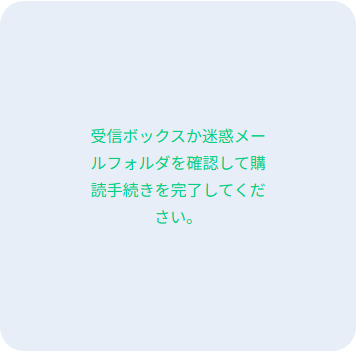
申し込んだだけでは、まだ配信は始まりません。確認のメールが届きますので、その中のリンクを押して手続きを終えてください。
-
届いたメールを開く
件名は 「宅配スマホ修理」オンライン開業スクール メールマガジンに登録されました。 です。
-
メールの中の ここをクリックして登録! を押す
これで手続きは完了です。次号から配信が始まります。
メールが見あたらないとき
迷惑メールフォルダに入っていることがあります。受信箱に見あたらないときは、そちらもお確かめください。
それでも届かないときは、メールアドレスの打ち間違いが考えられます。もう一度お申し込みいただくか、15. お問い合わせ からご連絡ください。
それでも届かないときは、メールアドレスの打ち間違いが考えられます。もう一度お申し込みいただくか、15. お問い合わせ からご連絡ください。
会員登録に使ったメールアドレスとは別に登録できます
メールマガジンのお申し込みは、会員登録とは別の手続きです。ふだんお使いのメールアドレスでお申し込みいただけます。
3配信を止める
メールマガジンをお止めになりたいときは、届いたメールの下のほうにある配信停止のご案内からお手続きいただけます。
会員のお手続きとは別です
メールマガジンの配信を止めても、会員としてのご利用はそのまま続きます。会員そのものをおやめになりたいときは、15. お問い合わせ から運営へご連絡ください。
4運営からのご連絡の受け取り方
| 受け取り方 | どこで見るか | 内容 |
|---|---|---|
| メールマガジン | ご自身のメール | 最新のお知らせや特典のご案内です。お申し込みが必要です。 |
| ライブ配信の予定 | 画面の右側 | これから行われる配信の予定です。 → 7. ライブ配信・投げ銭 |
| イベントの予定 | イベント一覧 | イベントの日時と内容です。 → 8. イベント |
| 個別のご連絡 | マイページの メッセージ | 運営からあなただけへのご連絡です。 → 11. メッセージ |